La réponse en bref. Pour un dossier réservé à un client, utilisez un lien « Personnes spécifiques », accordez seulement les droits nécessaires et contrôlez les accès déjà présents. Faites tester l’ouverture par le destinataire. À la fin de la mission, retirez les autorisations devenues inutiles.
Sommaire

Quel lien envoyer au client ?
| Type de lien | Accès accordé | Usage |
|---|---|---|
| Personnes spécifiques | Destinataires désignés, après authentification | Dossier réservé au client. |
| Personnes de votre organisation | Membres internes disposant du lien | Échanges internes, pas un client externe. |
| Tout le monde | Toute personne détenant le lien | Contenu dont vous acceptez la circulation. |
Un lien « Personnes spécifiques » transféré à quelqu’un d’autre ne lui donne pas accès. Un lien « Tout le monde » peut circuler sans authentification. Fonctionnement documenté par Microsoft.
Comment envoyer le lien, concrètement ?
Dans le site SharePoint, sélectionnez le dossier puis Partager. Ouvrez les paramètres du lien, choisissez Personnes spécifiques, renseignez l’adresse du client et choisissez Peut afficher si la lecture suffit. Appliquez les paramètres puis envoyez le lien. Les libellés et options dépendent de votre configuration ; Microsoft détaille le parcours.
Un lien Personnes disposant déjà de l’accès ne crée pas de nouvelle autorisation. Il ne résout donc pas l’accès d’un client qui n’a jamais été invité.
Comment limiter l’accès au seul dossier utile ?
Partagez le contenu nécessaire plutôt qu’un site ou une équipe entière. Pour des échanges réguliers, prévoyez un espace dédié et un responsable interne. Les restrictions de l’organisation et du site se combinent ; le réglage le plus restrictif s’applique, selon le guide Microsoft.
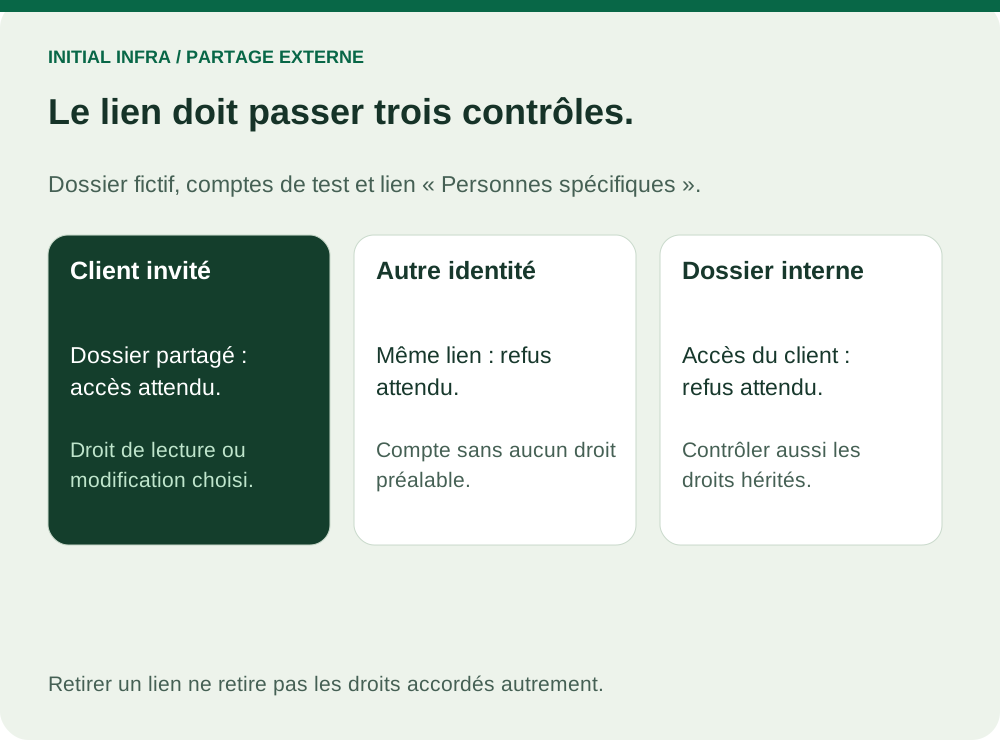
Lire le schéma en texte
Client invité. Dossier partagé : accès attendu.. Droit de lecture ou modification choisi. Autre identité. Même lien : refus attendu.. Compte sans aucun droit préalable. Dossier interne. Accès du client : refus attendu.. Contrôler aussi les droits hérités. Retirer un lien ne retire pas les droits accordés autrement.
Un nouveau lien restrictif ne supprime pas les anciens droits. Vérifiez les liens précédents, les groupes et les permissions héritées du dossier parent. Un client peut disposer d’un autre accès que celui que vous venez de créer.
Lecture ou modification ?
Choisissez la lecture pour consulter un document ; la modification lorsque le client doit travailler dessus. Pour recueillir des pièces, réservez un espace à cet échange, séparé de vos documents internes.
Les options de blocage du téléchargement varient selon le contexte. Elles ne constituent pas une garantie contre toute copie.
Un salarié ayant partagé ces dossiers quitte l’équipe ? Contrôlez aussi les invitations et comptes indirects dans la checklist de départ.
Que faire si le lien ne s’ouvre pas ?
Une réponse selon votre situation
Votre client voit « accès refusé » ?
Commencez par l’identité, puis les autorisations et les restrictions. Aucune modification n’est effectuée sur votre compte.
Conseil d’orientation uniquement. Aucun accès à vos fichiers, aucune donnée envoyée.
Contrôlez l’adresse invitée et le compte utilisé, puis faites vérifier les restrictions de partage externe par l’administrateur. Évitez de passer à « Tout le monde » simplement pour débloquer l’ouverture.
Testez sur des documents fictifs avec le compte externe invité et un second compte de test qui n’a aucun droit préalable. Le premier doit ouvrir le dossier ; le second doit être refusé. Vérifiez aussi qu’un dossier interne voisin reste inaccessible au client. Une fenêtre privée aide à choisir le bon compte, mais ne remplace pas le test des droits.
En cas de refus persistant, transmettez à l’administrateur l’adresse invitée, l’URL et le message d’erreur, sans mot de passe. Microsoft propose un diagnostic des refus d’accès.
À utiliser maintenant
Qui peut réellement ouvrir ce dossier ?
Exercice dans un dossier fictif. Identifiez un compte externe invité et un compte de test sans aucun droit préalable. Notez les rôles, pas les mots de passe.
Remplir la fiche
Aucun envoi ni enregistrement automatique. Téléchargez vos réponses avant de quitter la page.
Fermer un lien ne retire pas un accès accordé autrement et n’efface pas les copies téléchargées. Les écrans Microsoft peuvent varier selon les paramètres.
Comment fermer le partage ?
Dans Gérer l’accès, le responsable retire les liens et accès directs devenus inutiles ; un accès hérité se traite au niveau du parent ou du groupe concerné. Il fait ensuite vérifier le résultat par le destinataire. Gestion des permissions Microsoft. Cette fermeture n’efface pas les copies déjà téléchargées.
Gardez l’exemplaire de référence dans l’espace d’équipe, avec une protection adaptée. Si cet espace reste à choisir, consultez NAS ou SharePoint.
Vos équipes partagent régulièrement des dossiers clients ?
Indiquez les destinataires, les documents concernés et les droits souhaités. Demandez à Initial Infra de chiffrer l’organisation des espaces, la configuration des accès et leur validation avec un utilisateur.